Unity
손끝 20초로 알아보는 내 스트레스, AI 스트레스 관리 체험 개발기
김*재··수정됨 2026.11.24
시작하며
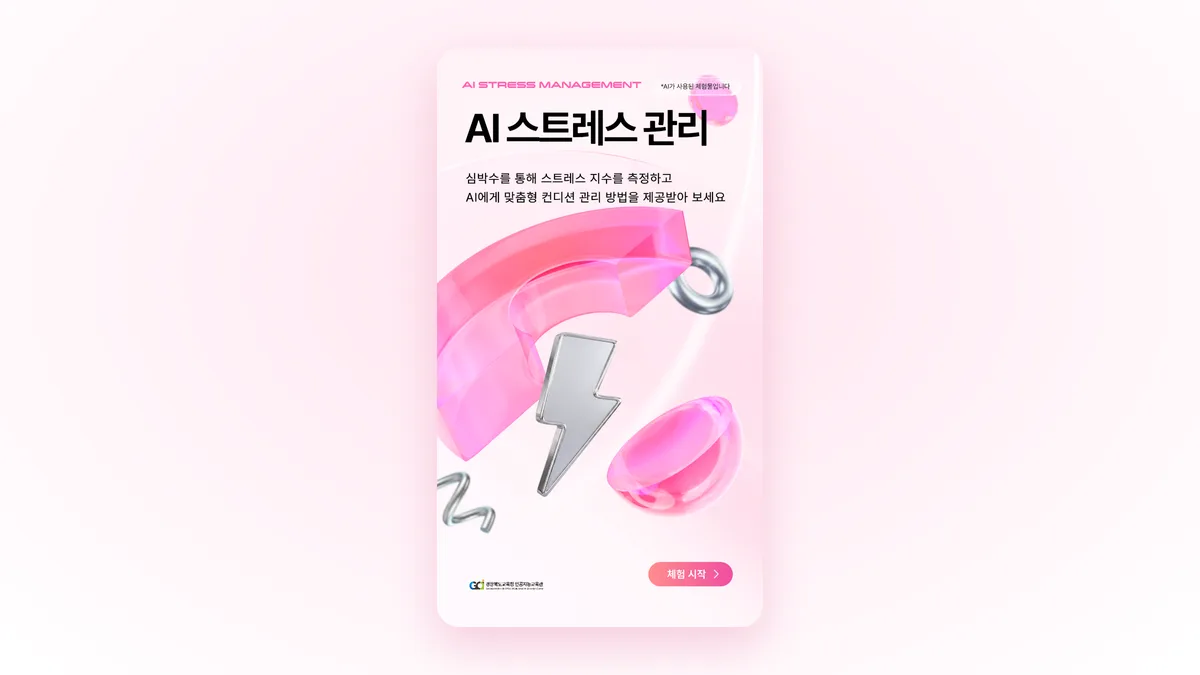
관람객이 심박 센서에 검지 손가락을 20초 동안 올려 두면, 심박변이도(HRV)를 측정해 같은 나이대 평균과 비교한 점수와 컨디션 관리 방법을 알려 주는 전시 콘텐츠입니다.
심박 체험에서 가장 곤란한 순간은 "손가락을 올렸는데 아무 일도 안 일어나거나", "손을 대기도 전에 측정이 시작되는" 경우입니다. 결과 숫자가 아무리 그럴듯해도 측정 과정이 어색하면 관람객은 결과를 믿지 않습니다. 이 글은 센서 하나로 "믿을 수 있는" 스트레스 측정을 만들기 위해 정한 세 가지를 정리한 기록입니다.
1. 먼저 화면부터 정리했습니다
체험은 결과 QR까지 모두 7개 화면으로 이어집니다.
기본 흐름: 시작 화면, 체험 방식 선택(즉시 체험 / 앱 연동 QR), 생년월일 입력
측정: 심박 감지 대기, HRV 측정(20초 + 분석 3초)
결과: 점수 · 평균 비교 · AI 처방전, 결과 QR(앱 연동 체험)
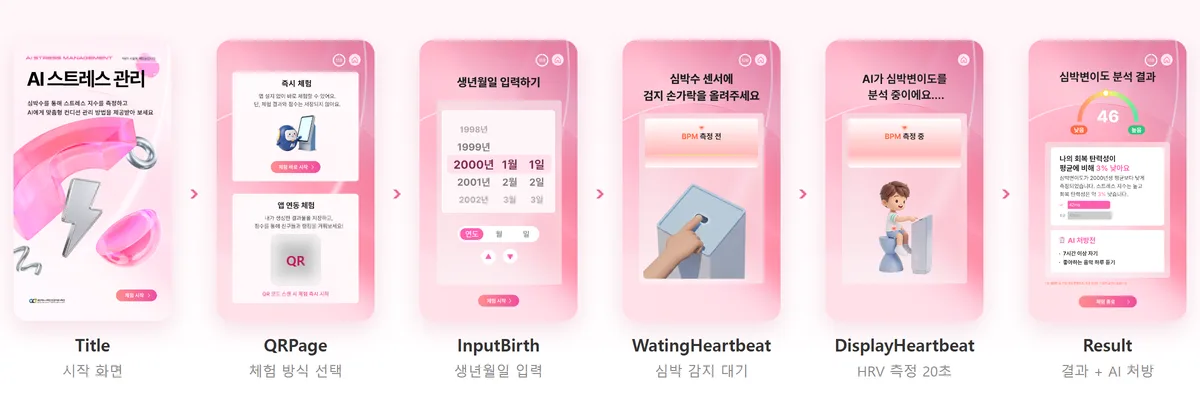
화면 사이의 전환 조건까지 흐름도로 그려 보면 다음과 같습니다. 화면 순서와 전환 조건은 코드가 아니라 시나리오 JSON에 "조건 = 다음 화면" 형식으로 적어 두었습니다.
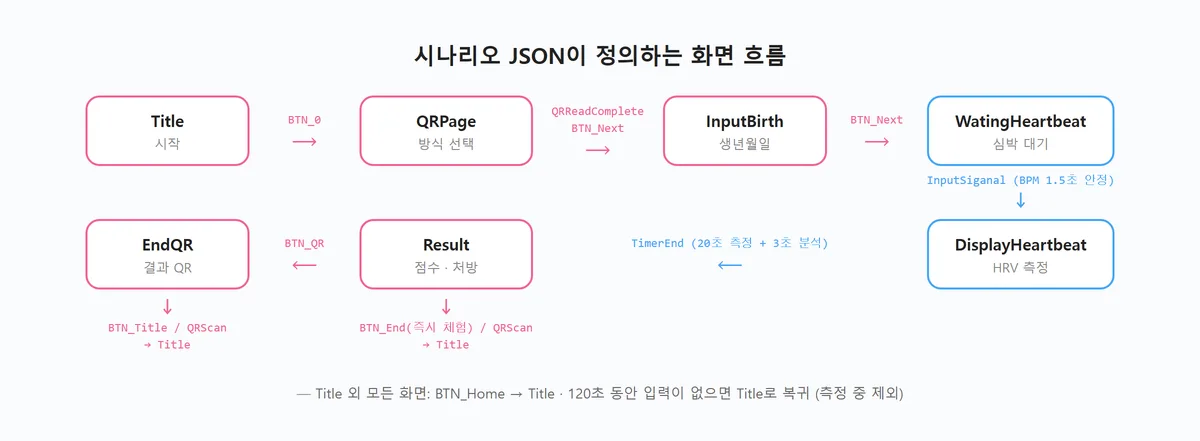
관람객이 직접 버튼을 누르는 곳은 앞쪽 세 화면과 결과 이후 화면뿐이고, 측정 구간은 센서와 타이머가 알아서 다음 화면으로 넘깁니다. 그래서 이 프로젝트의 핵심은 "언제 측정을 시작하고, 측정한 값을 어떻게 믿을 수 있는 숫자로 바꾸느냐"였습니다.
2. 손가락을 올렸다고 바로 측정하지 않았습니다
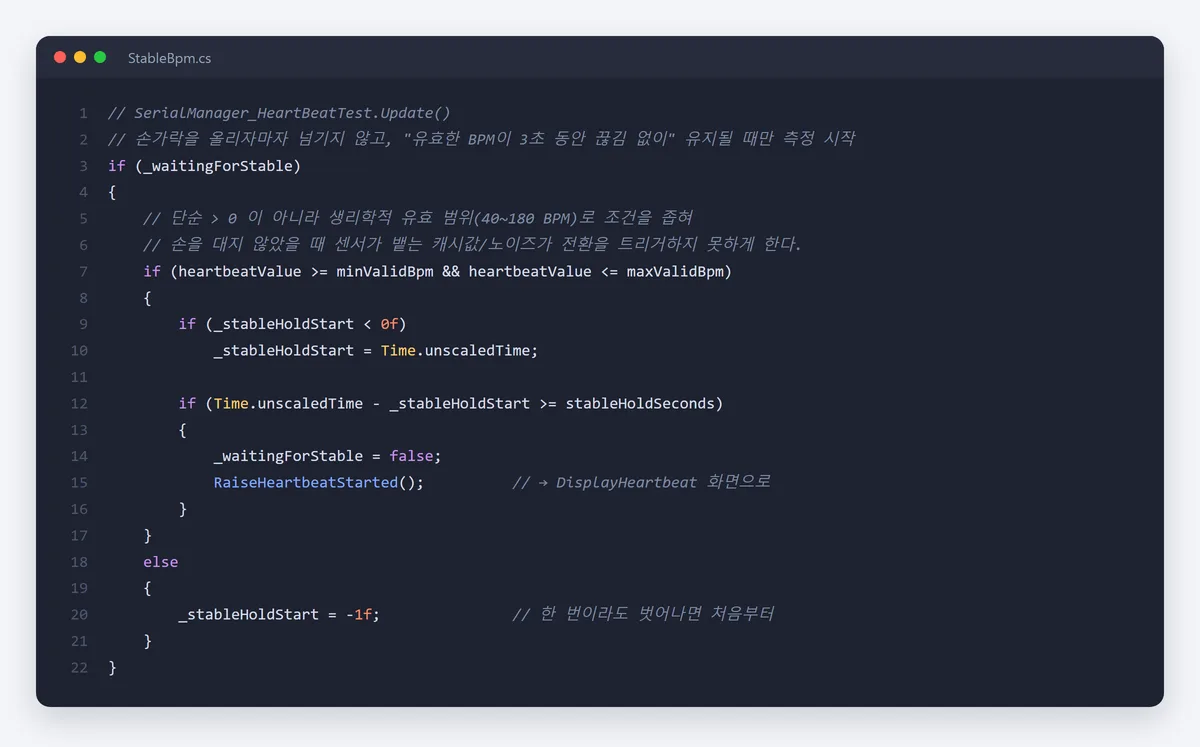
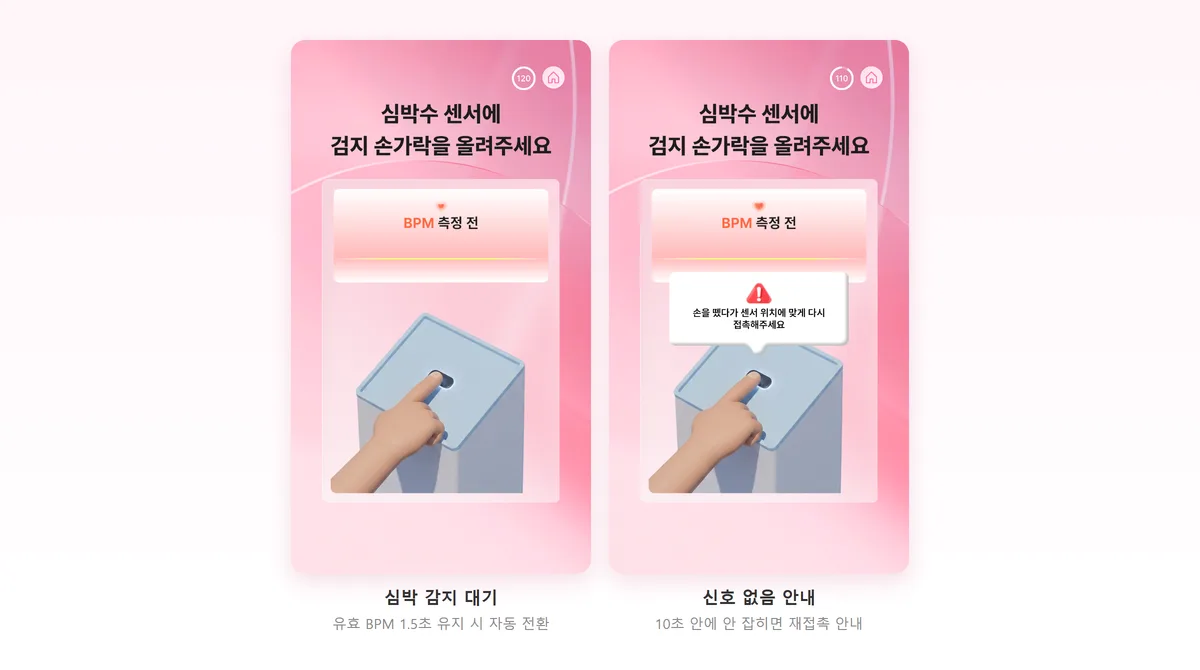
센서가 0보다 큰 BPM을 보내는 순간 바로 측정을 시작하면 문제가 생깁니다. 손을 대지 않은 상태에서도 센서가 이전 캐시값이나 노이즈를 보낼 수 있어서, 관람객이 손을 올리기도 전에 측정 화면으로 넘어가 버릴 수 있기 때문입니다.
그래서 측정 시작 조건을 두 가지로 좁혔습니다.
유효 범위: 40~180 BPM 안의 값만 "손가락이 닿았다"고 판단합니다.
유지 시간: 그 값이 1.5초 동안 끊김 없이 이어져야 측정을 시작합니다. 중간에 한 번이라도 범위를 벗어나면 처음부터 다시 셉니다.
반대로 손가락을 올리지 않거나 위치가 어긋나 10초 안에 측정이 시작되지 않으면, 화면에 "손을 뗐다가 센서 위치에 맞게 다시 접촉해주세요"라는 안내를 띄웁니다. 직원이 옆에 없어도 관람객이 스스로 자세를 고칠 수 있게 하기 위해서입니다.
3. 센서의 BPM으로 HRV를 계산했습니다
스트레스 지표로는 심박변이도(HRV) 중 가장 널리 쓰이는 RMSSD를 썼습니다. 심장 박동 사이 간격(R-R 간격)이 얼마나 고르게 변하는지를 보는 값으로, 일반적으로 값이 높을수록 회복 탄력성이 좋고 스트레스가 낮다고 봅니다.
문제는 저희가 쓴 센서가 R-R 간격이 아니라 내부에서 평균을 낸 정수 BPM만 준다는 점이었습니다. 그대로 계산하면 순간적으로 튄 값 하나가 RMSSD를 수십 배로 부풀렸습니다. 그래서 계산 전에 단계를 하나씩 거치도록 했습니다.
1단계 이상치 제거: 측정값의 중앙값에서 ±15%(최소 ±10 BPM) 넘게 벗어난 값을 버립니다.
2단계 스무딩: 앞뒤 값을 포함한 3점 이동평균으로 남은 노이즈를 줄입니다.
3단계 계산: BPM을 R-R 간격(60000 / BPM, ms)으로 바꾼 뒤, 연속된 간격 차이의 제곱평균제곱근을 구합니다.
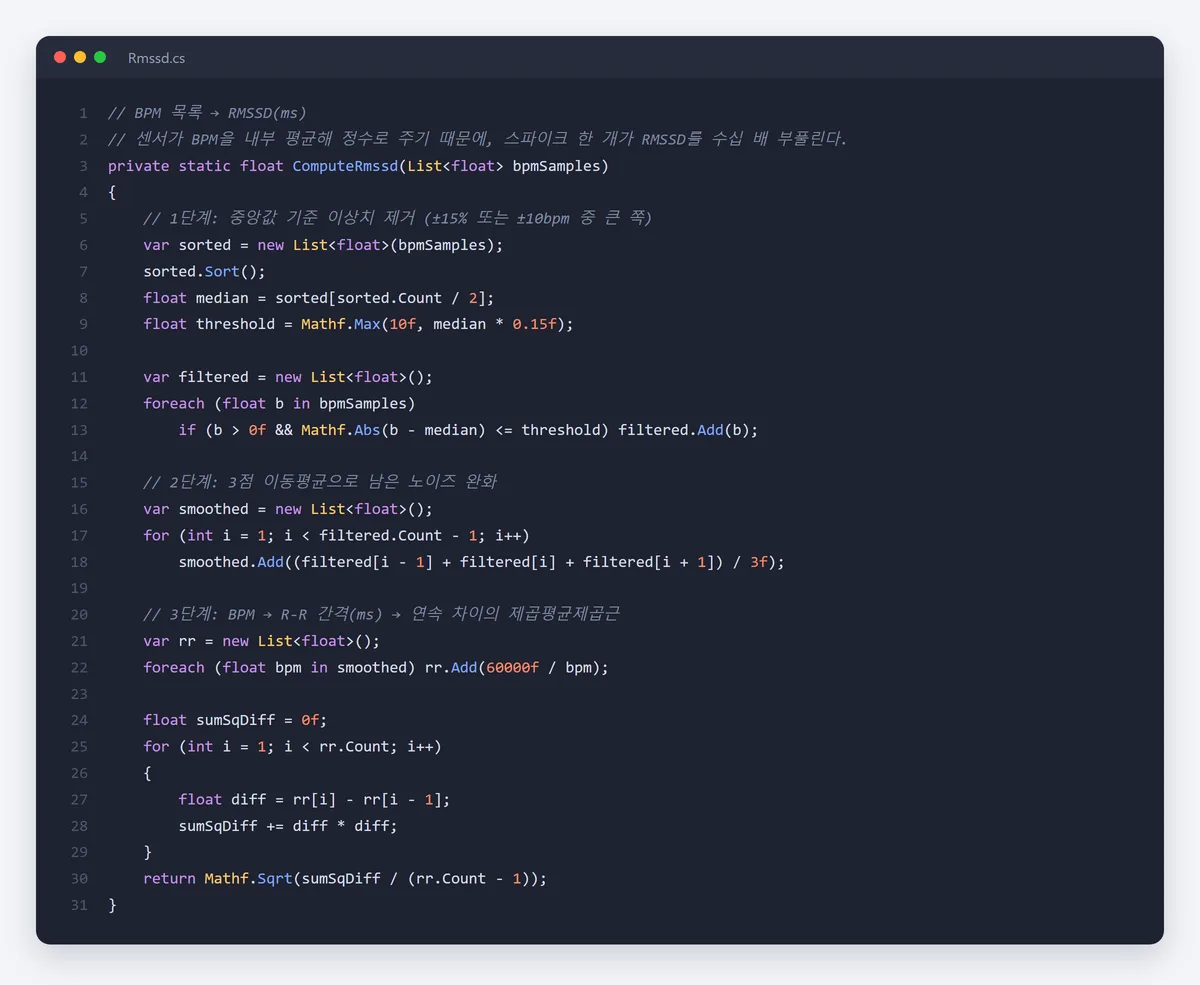
R-R 간격을 직접 재는 의료 기기만큼 정밀하지는 않습니다. 대신 튄 값 몇 개 때문에 결과가 극단으로 치우치는 일은 막을 수 있었습니다. 그래서 결과 화면 하단에 "측정 결과는 의료적 효력이 없다"는 안내 문구를 함께 넣었습니다.
4. 점수는 '내 나이대' 안에서의 위치로 정했습니다
HRV는 나이에 따라 정상 범위가 크게 달라집니다. 20대의 평균값이 60대에게는 아주 높은 값이 됩니다. 그래서 절대값이 아니라 같은 나이대 기준 범위 안에서 내 값이 어디쯤인지를 점수로 바꿨습니다.
기준표: 나이대별 HRV의 LOW · HIGH · AVERAGE를
AgeTable.csv에 넣어 두었습니다. 예를 들어 30대는 LOW 24ms, HIGH 46ms입니다.점수: LOW를 0점, HIGH를 100점으로 두고 그 사이 위치를 0~100점으로 환산합니다. 평균이 범위의 가운데라서, 평균과 같으면 정확히 50점이 됩니다.
문구: "평균에 비해 N% 높아요/낮아요"로 평균과의 차이를 한 문장으로 보여 줍니다.
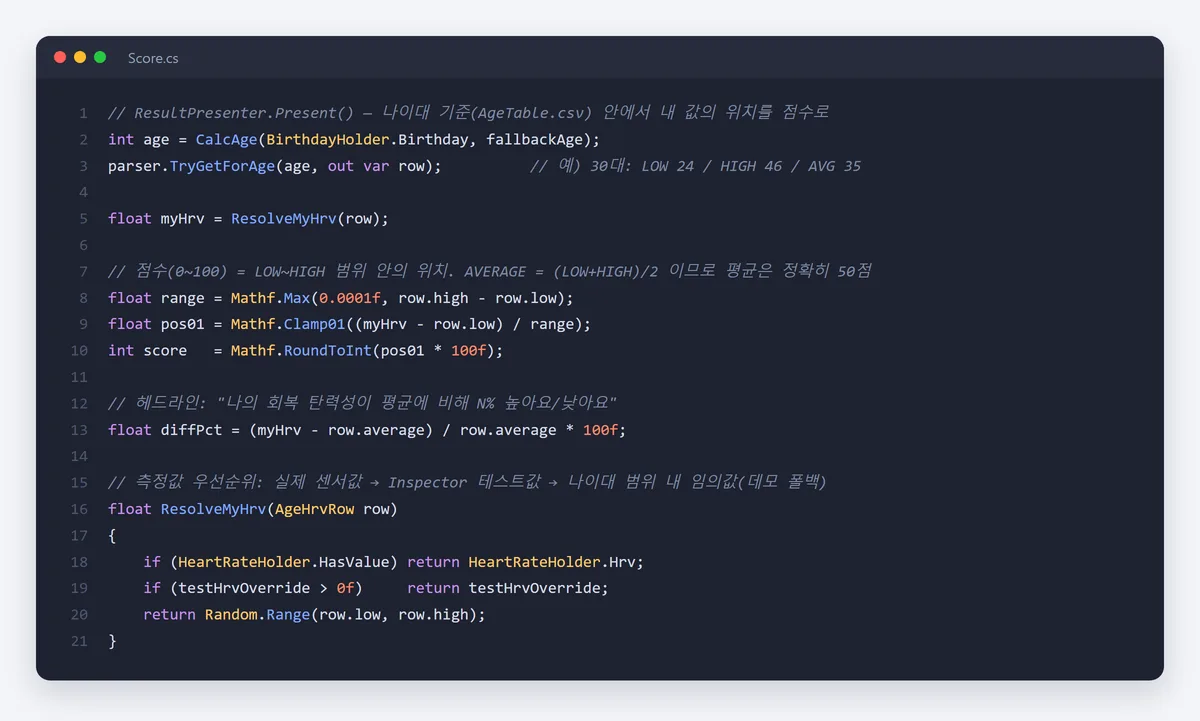
점수에 따라 게이지 위 마커의 위치와 색이 바뀌고, 점수 구간(낮음 0~33 / 보통 34~66 / 높음 67~100)에 따라 AI 처방전 문구가 달라집니다. 높음 구간은 고정 문구 두 개를 보여 줍니다. 낮음과 보통 구간은 카테고리별 문구 풀에서 서로 다른 카테고리 두 개를 골라 한 문구씩 보여 주는데, 한 번 나온 문구는 풀이 다 소진될 때까지 다시 나오지 않게 해 연달아 체험한 관람객들이 같은 문구만 보지 않도록 했습니다.
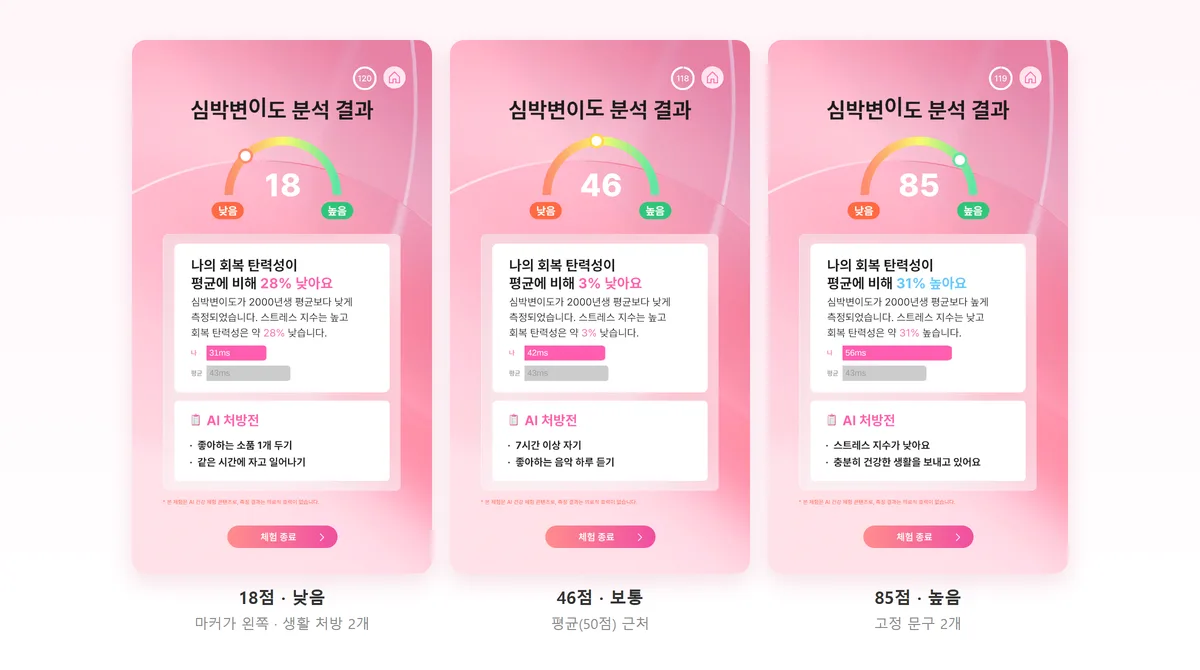
센서가 연결되지 않은 환경에서도 체험이 끝까지 진행되도록, 측정값은 "실제 센서값 → 테스트값 → 나이대 범위 안의 임의값" 순서로 정합니다. 생년월일을 읽지 못하면 기본 나이(30세)의 기준을 씁니다. 덕분에 센서 없이도 개발 PC에서 결과 화면까지 그대로 확인할 수 있었습니다.
마치며
손가락 하나를 올리는 단순한 체험이지만, 관람객이 결과를 믿게 만드는 데는 측정 앞뒤의 작은 결정들이 중요했습니다.
측정 시작은 신중하게: 유효 범위 + 1.5초 유지 조건으로, 손을 대기도 전에 측정이 시작되는 일을 막았습니다.
값은 다듬어서: 이상치 제거와 스무딩을 거쳐, 정수 BPM만 주는 센서로도 튄 값에 휘둘리지 않는 HRV를 계산했습니다.
비교는 또래와: 나이대 기준 범위 안의 위치로 점수를 매기니, 누구에게나 "평균 대비 몇 %"라는 이해하기 쉬운 결과를 줄 수 있었습니다.
센서를 쓰는 전시 콘텐츠를 만들면서, 값을 받는 것만큼이나 어떤 값을 실제 측정값으로 인정할지 정하는 일이 중요하다는 걸 느꼈습니다. 비슷한 콘텐츠를 준비하고 계신다면 측정 시작 조건과 이상치 처리를 조금 일찍 고민해 보셔도 좋을 것 같습니다.
읽기 도구
약 6분 읽기
이 글이 도움이 되었나요?
Work with GIWorks
프로젝트에 GIWorks의 경험이 필요하신가요?
전시·콘텐츠·엔지니어링 프로젝트의 아이디어와 고민을 들려주세요. 필요한 기술과 실행 방법을 함께 찾겠습니다.
문의하기